Software veterinario profesional

AniLovet

Plataforma de gestión para clínicas y equipos: pacientes, historial clínico, citas, calendario del grupo, miembros y permisos, e ingresos cuando corresponda. Trabaja desde el navegador con la misma cuenta que en la app móvil.

Qué ofrece cada plataforma

En esta web puedes llevar la gestión del consultorio: pacientes, historiales, citas y coordinación del equipo. Por ahora, las calculadoras veterinarias, el vademécum, mapas y otras herramientas de apoyo clínico están en la app para móvil — con la misma cuenta, sin pasos extra.

  • Fichas de paciente, especies, dueños e identificadores centralizados.
  • Registros, citas y vista de calendario por grupo.
  • Equipos con roles, invitaciones y control de acceso.

Acceder a AniLovet

Accede con tu usuario o teléfono y contraseña, o continúa con Google.

La gestión del consultorio es en la web; calculadoras, vademécum y herramientas similares van en la app móvil.

Continuar con Google
o
Código de verificación

Paso 2 de 2

Verificación en dos pasos

Tu cuenta está protegida con autenticación en dos pasos. Abre Google Authenticator en tu móvil e introduce el código de 6 dígitos que aparece ahora.

Si no tienes el móvil a mano, puedes usar uno de tus códigos de recuperación (formato XXXX-XXXX).

¿No tienes Google Authenticator?

Android iOS
App móvil

Descarga la app para calculadoras, vademécum, contenidos clínicos y todo lo demás al lado del paciente (misma cuenta).

Google Play App Store

Android (Google Play) e iOS (App Store). Misma cuenta en ambas.

¿Dudas? Consulta las preguntas frecuentes.

Soporte AniLovet: para acceso, facturación o uso del portal y la app, escríbenos por WhatsApp (+5541988541148). Al pulsar el enlace se abre el chat en tu dispositivo o en WhatsApp Web.

Si tu suscripción fue contratada por Stripe (web), puedes administrarla aquí: portal de clientes de Stripe. Este enlace solo aplica a suscripciones Stripe; para Google Play o App Store debes gestionarla en tu tienda.

Este contacto es exclusivamente por WhatsApp. No está habilitado para llamadas de voz ni para SMS.

Uso profesional. Puedes acceder con tu cuenta de Google (tu correo); no hace falta invitación previa.

Elige tu grupo

Selecciona el grupo de tu cuenta. La creación de grupos adicionales no está disponible por ahora.

    —

    Selecciona un paciente

    Selecciona un paciente de la lista o crea uno nuevo.

    Registros del paciente.

    Historial del paciente en línea de tiempo (más recientes arriba).

    Citas del paciente (listado).

    Resumen financiero (si tienes permiso).
    Incluir fotos en el PDF
    100%

    La vista se adapta al ancho del panel al redimensionar la ventana. El zoom solo baja la escala (50–100%; no hay ampliación por encima del ancho de referencia). «Abrir en nueva pestaña» abre el visor nativo del navegador.

    Selecciona un paciente para generar y ver el PDF.
    Generando vista del PDF…
    No se pudo cargar el PDF.

    Elige un registro y pulsa «Generar y ver» (más opciones en «Opciones…»).
    Generando receta…
    No se pudo generar la receta.

    Elegí una plantilla de tu grupo o una plantilla predeterminada por tipo. El PDF se genera en el sistema con los datos del tutor y del paciente cargados en la ficha.

    Próximas mejoras

    No se pudieron cargar los consentimientos.

    Ubicación del tutor según coordenadas guardadas en la app (solo lectura en la web).

    Abrir en Google Maps Abrir en Apple Maps OpenStreetMap

    Tutores / clientes

    Listado del grupo: buscar, editar o dar de alta tutores (misma lógica que en la app).

    App tutores Acceso a la app AniLovet Tutores (correo y contraseña configurados en la ficha del tutor).

    Opciones de la receta

    Veterinario en la receta

    Guardar actualiza solo tu perfil profesional; no modifica el veterinario del registro médico.

    Formato del PDF
    Mostrar el teléfono del tutor en la receta
    Mejorar con IA (redacción de la sección; no cambia dosis ni cifras)

    Productos del inventario en la receta

    Incluir cantidad de productos del inventario
    Incluir número de lote de productos del inventario
    Zona horaria del grupo —

    El PDF usa el texto de Medicamentos y dosificación del registro y, si aplica, los productos del inventario vinculados. «Mejorar con IA» solo refina la redacción, sin modificar cifras ni pautas.

    Zona horaria del grupo

    Afecta la hora que imprime el servidor en los PDF del grupo (recetas, historia clínica, etc.). También podés cambiarla en Configuración → Grupo.

    Solo lectura: no tenés permiso para editar la configuración del grupo.

    Grupo de trabajo

    Selecciona el grupo de tu cuenta (no se pueden crear grupos adicionales por ahora).

      No hay grupos que coincidan con la búsqueda.
      No tienes ningún grupo asignado. Si deberías tener uno, escríbenos por WhatsApp (solo chat; no llamadas ni SMS).

      Filtro avanzado

      Combina criterios para acotar la lista de pacientes. Puedes usar varios a la vez cuando sean compatibles.

      Atajos

      Fecha de consulta

      Pacientes con al menos una consulta en el período.

      Nuevo paciente

      Datos del paciente

      Fecha de nacimiento (día / mes / año)
      Solo lectura
      — kg

      Valor inicial. Tras registrar el peso en una consulta, se usará el último peso registrado en el historial.

      Estado reproductivo (referencia inicial)

      Atajo de carga: los registros clínicos posteriores prevalecen sobre estos datos.

      Esterilizado/a
      Procedimiento
      Gestante actualmente

      Datos del tutor

      Tutor del paciente *

      Sin tutor asignado

      Datos heredados sin ficha vinculada. Usa «Lista de tutores» para asignar uno.

      Tel.

      Correo

      Dir.

      Ubicación

      Permitir ver historial clínico

      Si el tutor tiene contraseña en AniLovet Tutores y el paciente está vinculado, verá siempre las citas pasadas y próximas. Activa esto solo para permitir también el historial clínico (consultas, tratamientos y PDF).

      Enfermedad / diagnóstico

      Elegí una enfermedad de la lista del grupo. Podés administrar qué opciones aparecen en Configuración → Enfermedades.

        Tutores

        Toca un tutor para asignarlo. «Editar» modifica la ficha; «Nuevo tutor» crea otra.

        Tutor

        Si ya hay contraseña, verás puntos (••••). Déjalos para no cambiarla o escribe una nueva.

        La ubicación en mapa (latitud y longitud) solo se puede indicar o modificar desde la app móvil AniLovet. En la web solo ves los valores ya guardados.

        Pacientes del tutor

        Nuevo registro

        Al guardar, se asigna a este registro un identificador único que no se vuelve a utilizar en otros registros. Lo verás en el detalle, en recetas, etc.

        Tipo de registro

        Baño

        Grooming

        Vacunas (orientativo)

        Calendarios orientativos (p. ej. WSAVA 2024 perros/gatos). Ajuste por producto, edad, riesgo y normativa local.

        Tipo de desparasitación (referencia)

        Lista orientativa; producto, dosis y pauta en la descripción.

        Especialidades quirúrgicas (referencia)

        Marque el ámbito; el procedimiento exacto va en la descripción.

        Registre aquí la evolución clínica posterior a una cirugía ya documentada: estado de la herida, dolor, apetito, medicación, complicaciones y plan. Seleccione la cirugía principal; no repita el tipo de procedimiento.

        No hay cirugías registradas para este paciente. Cree primero el registro de cirugía.

        Especialidad de consulta (referencia)

        Lista orientativa; motivo y hallazgos en la descripción.

        Examen o análisis (referencia)

        Lista orientativa; resultados y detalle en la descripción.

        Estado reproductivo en este registro

        Procedimiento

        Fecha

        Descripción

        Ubicación y diagnóstico

        Medicamentos y dosis

        Podés indicar medicamentos en texto libre para la receta y las indicaciones al tutor. Si administraste un producto y querés descontarlo del inventario, usá Productos del inventario dentro de esta misma sección.

        Productos del inventario (opcional)

        Registrá qué insumos o medicamentos salieron del inventario en esta consulta. El sistema sugiere el lote con vencimiento más próximo (FEFO); podés elegir otro manualmente.

        Veterinario

        Próximo control
        Fecha del próximo control (día / mes / año)

        Si no indicas hora, se guarda a las 12:00 de ese día.

        Fotos

        Documentos PDF

        Signos vitales (opcional)

        Peso y condición corporal

        Condición corporal

        En la app móvil AniLovet podés usar la calculadora de IMC y condición corporal para estimar el estado del animal según peso, altura y puntuación BCS.

        Mucosas

        Color mucosas
        Humedad de mucosas
        Brillo de mucosas

        Registro

        Programar una cita

        ?

        Fecha de la cita * (día / mes / año)

        Detalle de la cita

        Citas de hoy

        Programar una cita

        Paso 1 de 3

        Buscar citas

        Paciente, tutor, teléfono, motivo, notas o fecha. Ámbito: un año hacia atrás y un año hacia adelante.

        Identificadores del paciente

        Invitar o gestionar miembros

        Elige si quieres invitar a alguien nuevo o editar permisos de quien ya está en el grupo (o tiene invitación pendiente).

        Invitar miembro

        Paso 1 de 3

        Permisos del miembro

        Define el rol y los permisos que tendrá en el grupo. Puedes ajustar cada permiso individualmente.

        Gestionar grupo
        Ver finanzas
        Gestionar inventario
        Backup
        Crear registros
        Editar registros
        Eliminar registros
        Crear pacientes
        Editar pacientes
        Eliminar pacientes
        Resolver conflictos

        Recortar foto

        Arrastra para encuadrar. El recuadro es cuadrado (1:1), igual que en la app. Al aplicar se comprime a JPEG calidad 35 % y hasta 500 px de lado.

        Formas de acceder

        Dispositivos con acceso

        Sesiones activas vinculadas a tu cuenta en AniLovet.

        ¿Confirmar?

        Detalle

        Historial por categorías

        El PDF incluye un listado por categorías en orden cronológico (fecha del registro). Las evoluciones postquirúrgicas aparecen bajo su cirugía.

        Ingreso

        Gasto

        Ficha de costo

        Configuración financiera

        Cobros del día

        Plantilla de consentimiento

        Nueva plantilla

        El tipo define los bloques del documento según el catálogo de la app. Podés ajustar textos después en «Editar».

        Vista previa

        Generando PDF en el sistema…
        No se pudo cargar el PDF.

        Informe quirúrgico

        Generando informe quirúrgico en el sistema…
        No se pudo cargar el PDF.

        Video tutorial

        Añadir video tutorial

        Consultas rápidas IA

        El servidor prepara el contexto clínico (etiquetas legibles y datos reproductivos) antes de consultar la IA.

        Análisis con IA

        Analizando historial clínico… Esto puede tardar unos segundos.

        Suscripción compartida

        Administra invitados por correo o usuario de portal

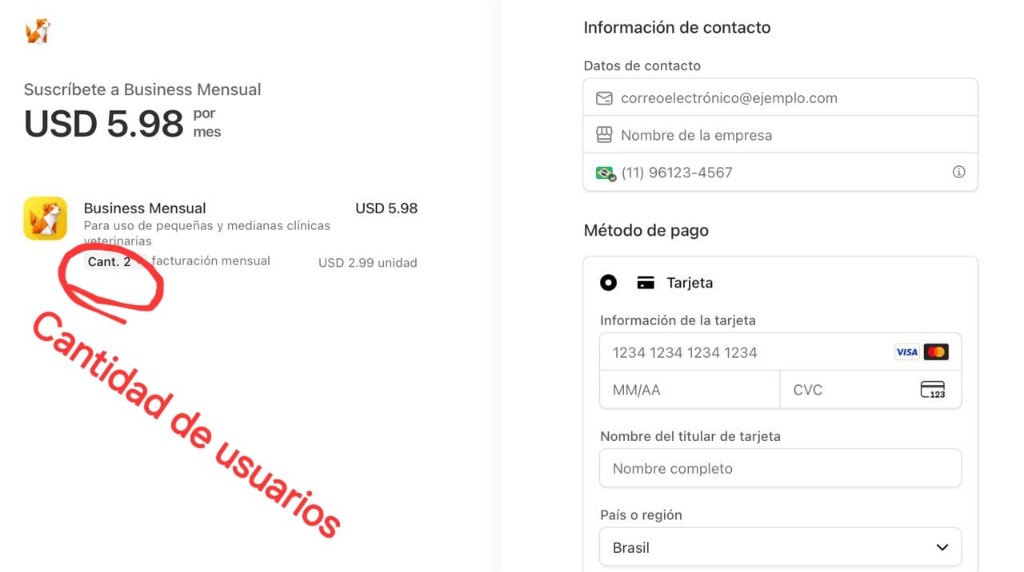
        Cantidad de usuarios antes de pagar

        En la pantalla de pago de Stripe, mira el resumen del pedido (panel izquierdo): ahí verás la línea Cant. (cantidad). Pulsa sobre ese valor para elegir el número total de usuarios de tu plan Business (tú incluido) antes de introducir los datos de pago. Por ejemplo, Cant. 3 significa tú + 2 personas más.

        Recuerda: el plan Business paga el acceso Premium para ese número de personas. Invitar al grupo (módulo Miembros) es aparte: comparte pacientes y registros clínicos, pero no sustituye una licencia si la persona no tiene plan propio ni plaza en tu Business. Compartir suscripción (Configuración) es para planes personales y suele cubrir solo una persona adicional.

        Ejemplo en vídeo: cómo adquirir la licencia Business para la cantidad de miembros que necesites en Stripe. También en YouTube.

        Stripe Checkout: en el resumen aparece Cant. junto al producto Business; desde ahí se cambia el número de usuarios.
        La base suele mostrar 2 usuarios (tú + 1 persona más); aumenta o reduce la cantidad según el tamaño de tu equipo.
        Imagen a tamaño completo